Bạn đang muốn dùng 2 zalo trên 1 điện thoại mà không phải đăng xuất luân phiên? Bài viết này hướng dẫn chi tiết cách thiết lập và sử dụng hai tài khoản Zalo cùng lúc trên cả Android và iPhone — từ cài đặt, mẹo tránh mất dữ liệu đến cách quản lý tin nhắn cá nhân và công việc hiệu quả.
Cách dùng 2 zalo trên 1 điện thoại Iphone
Nếu bạn muốn dùng 2 Zalo trên 1 điện thoại iPhone để tách biệt công việc và cá nhân, bạn hoàn toàn có thể thực hiện dễ dàng mà không cần cài thêm ứng dụng phụ. Dưới đây là hướng dẫn chi tiết:
- Bước 1: Mở trình duyệt Safari trên iPhone và truy cập vào Zalo Web qua đường link chính thức (bạn có thể nhấn TẠI ĐÂY để mở nhanh).
- Bước 2: Tiến hành đăng nhập tài khoản Zalo thứ hai bằng số điện thoại hoặc quét mã QR. Sau khi đăng nhập thành công, bạn có thể nhắn tin, gọi điện, hoặc xem nhật ký giống như ứng dụng Zalo thông thường.
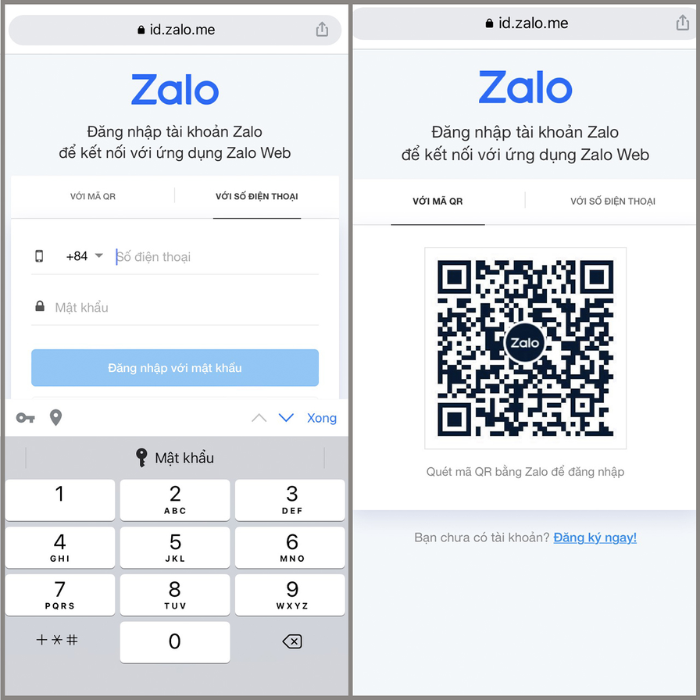
- Bước 3: Để thuận tiện cho những lần truy cập sau, bạn hãy thêm Zalo Web vào màn hình chính. Tại giao diện Safari, chọn biểu tượng chia sẻ (mũi tên hướng lên) → chọn Thêm vào MH chính (Add to Home Screen).
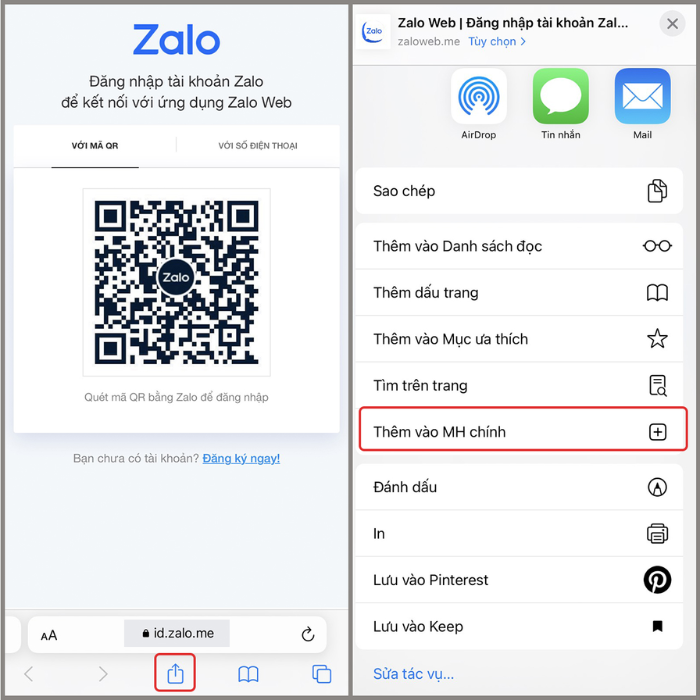
Ngay lập tức, biểu tượng Zalo Web sẽ xuất hiện trên màn hình, giúp bạn truy cập nhanh vào tài khoản thứ hai chỉ bằng một chạm.
Cách dùng 2 zalo trên 1 điện thoại Android
Nếu bạn sử dụng điện thoại Android, việc dùng 2 Zalo trên 1 điện thoại cực kỳ đơn giản nhờ tính năng nhân bản ứng dụng có sẵn trên máy. Dưới đây là hướng dẫn chi tiết:
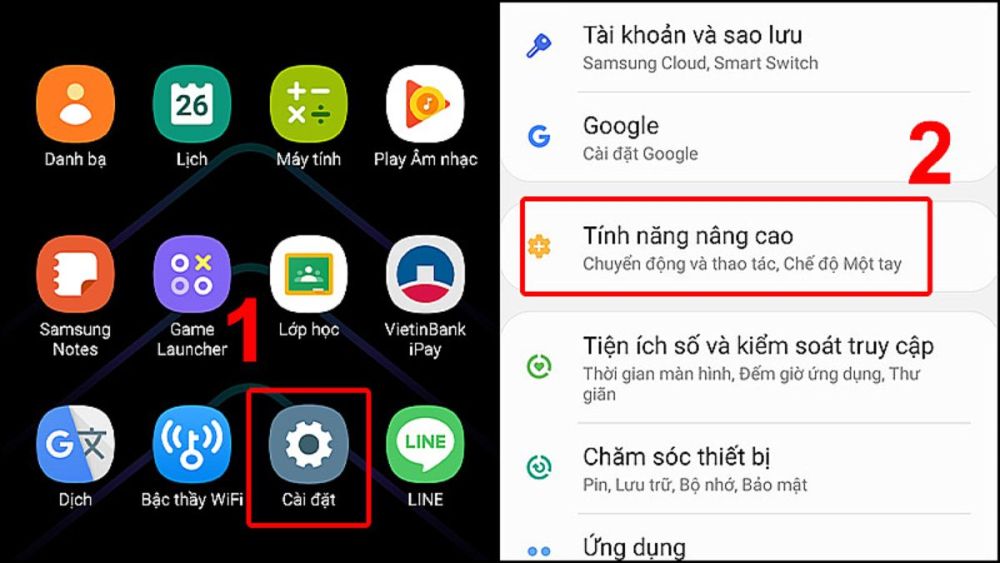
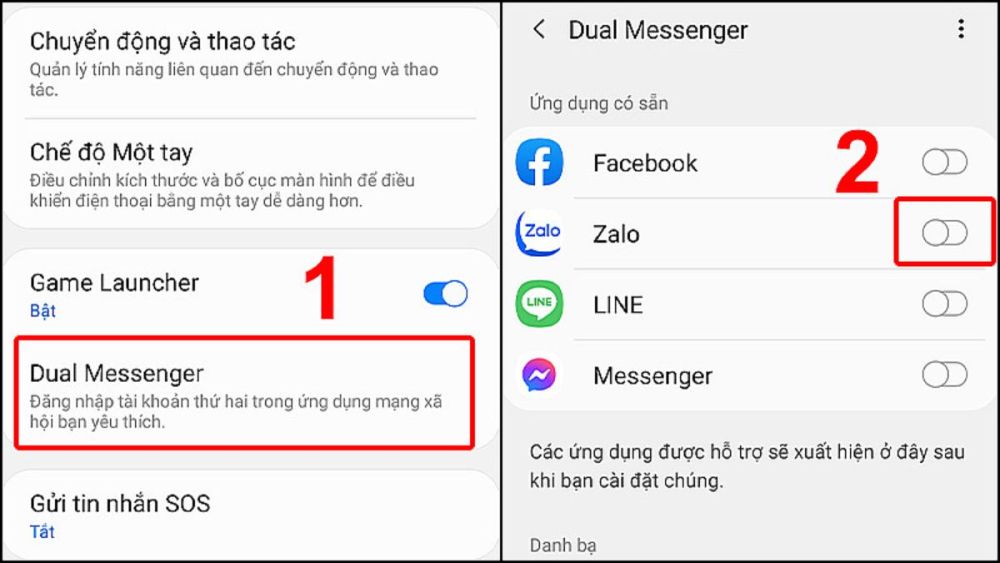
Bước 1: Mở Cài đặt (Settings) trên điện thoại → tìm đến mục “Ứng dụng kép” (Dual Apps), “Nhân đôi ứng dụng” (App Twin) hoặc “Dual Messenger”. Tên gọi có thể khác nhau tùy theo thương hiệu điện thoại (như Samsung, Xiaomi, Oppo, Vivo…).
Bước 2: Trong danh sách ứng dụng hỗ trợ nhân đôi, chọn Zalo và kích hoạt tính năng này. Ngay sau đó, hệ thống sẽ tự động tạo thêm một biểu tượng Zalo thứ hai trên màn hình chính cho phép bạn đăng nhập tài khoản khác song song.
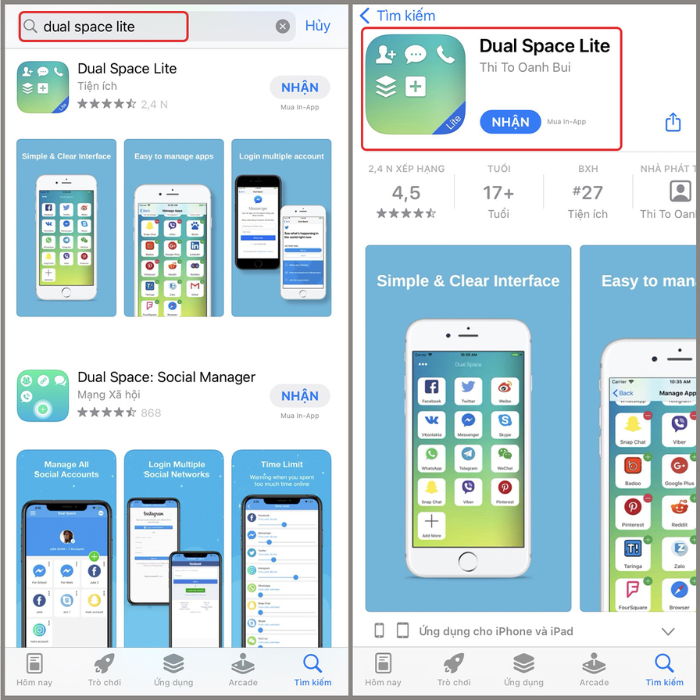
Mẹo thêm: Nếu điện thoại của bạn không có sẵn tính năng nhân bản, có thể tải ứng dụng hỗ trợ như Dual Space Lite (tương thích với cả Android và iPhone) để dễ dàng đăng nhập và sử dụng nhiều tài khoản Zalo cùng lúc.
Dùng tính năng “Chuyển tài khoản” ngay trong Zalo
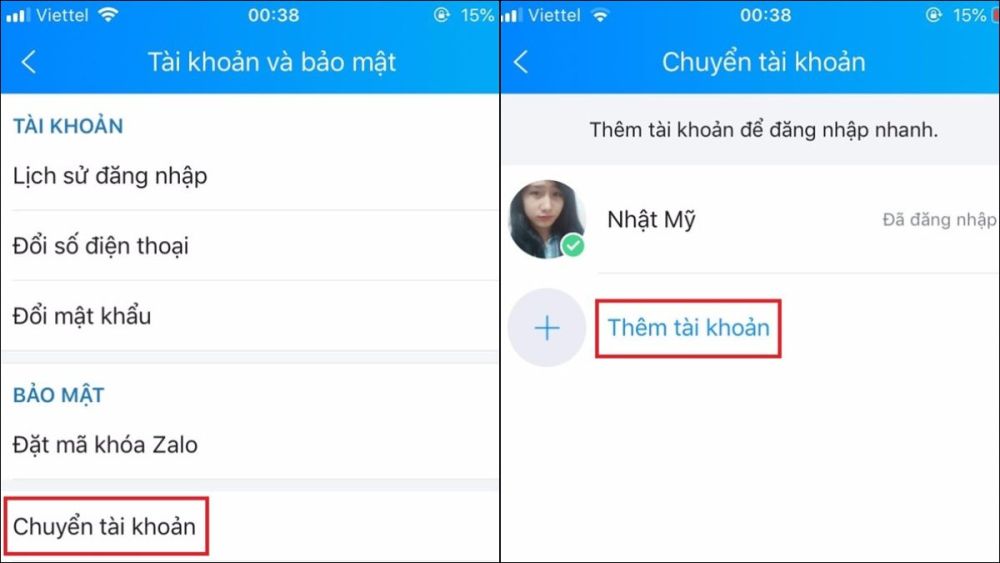
Một cách đơn giản khác để dùng 2 Zalo trên 1 điện thoại mà không cần cài thêm ứng dụng là sử dụng tính năng “Chuyển tài khoản” được Zalo phát triển chính thức. Cách này giúp bạn đăng nhập song song nhiều tài khoản và chuyển đổi nhanh chóng chỉ với vài thao tác.
Bước 1: Mở tính năng chuyển tài khoản
Truy cập ứng dụng Zalo trên điện thoại → chọn mục “Cá nhân” ở thanh công cụ phía dưới → nhấn “Chuyển tài khoản” → chọn “Thêm tài khoản” để bắt đầu đăng nhập tài khoản Zalo thứ hai.
Bước 2: Đăng nhập và xác minh
Nhập số điện thoại cùng mật khẩu của tài khoản phụ. Sau khi hoàn tất bước xác minh bảo mật, hệ thống sẽ lưu lại tài khoản này trên thiết bị để bạn tiện truy cập về sau.
Bước 3: Chuyển đổi tài khoản nhanh chóng
Khi cần chuyển sang tài khoản khác, bạn chỉ cần mở lại mục “Chuyển tài khoản” và chọn tài khoản muốn dùng. Zalo sẽ tự động đăng nhập mà không yêu cầu nhập lại mật khẩu mỗi lần.
Tổng kết
Trên đây là 3 cách dùng 2 Zalo trên 1 điện thoại hiệu quả, áp dụng linh hoạt cho cả Android và iPhone. Bạn có thể chọn đăng nhập qua Zalo Web, dùng tính năng nhân bản ứng dụng, hoặc tận dụng chức năng “Chuyển tài khoản” có sẵn trong Zalo để dễ dàng chuyển đổi qua lại giữa các tài khoản mà không cần đăng xuất.
Nếu bạn đang cần quản lý nhiều tài khoản Zalo cùng lúc phục vụ cho công việc kinh doanh hoặc chăm sóc khách hàng, ZinBox.net là giải pháp đáng cân nhắc. Nền tảng này cho phép bạn đăng nhập và quản lý nhiều tài khoản Zalo OA, Zalo cá nhân, ... ngay trên một giao diện duy nhất. Nhờ đó, bạn có thể trả lời tin nhắn, phân loại khách hàng và chăm sóc tự động nhanh chóng hơn – giúp tiết kiệm thời gian, tăng hiệu suất làm việc và nâng cao trải nghiệm khách hàng một cách toàn diện.