Gửi tin nhắn hàng loạt trên Zalo OA là giải pháp giúp doanh nghiệp tiếp cận khách hàng nhanh chóng, tiết kiệm thời gian và tối ưu chi phí chăm sóc khách hàng. Với công cụ này, bạn có thể gửi thông báo, chương trình khuyến mãi hoặc nội dung chăm sóc theo kịch bản chỉ trong vài thao tác. Bài viết dưới đây sẽ hướng dẫn chi tiết cách gửi tin nhắn hàng loạt trên Zalo OA, giúp bạn tận dụng tối đa hiệu quả marketing và nâng cao tỷ lệ chuyển đổi.
Lợi ích khi gửi tin nhắn hàng loạt trên Zalo OA
Gửi tin nhắn hàng loạt trên Zalo OA mang đến hàng loạt lợi ích thiết thực cho doanh nghiệp. Tính năng này cho phép truyền tải thông tin đến nhiều khách hàng cùng lúc, giúp rút ngắn thời gian xử lý và nâng cao hiệu quả vận hành. Đây cũng là công cụ quan trọng khi doanh nghiệp triển khai quảng cáo, thông báo ưu đãi hoặc chia sẻ những cập nhật mới. Nhờ khả năng phân nhóm đối tượng và tùy chỉnh nội dung, việc gửi tin nhắn hàng loạt trên Zalo OA trở nên thuyết phục hơn, phù hợp từng tệp khách hàng. Dù thực hiện trên điện thoại hay máy tính, người dùng đều có thể thao tác nhanh chóng và đảm bảo tương tác ổn định với khách hàng.
Bên cạnh đó, tính năng này còn hỗ trợ doanh nghiệp quản lý dữ liệu khách hàng khoa học hơn, từ đó tạo dựng sự tin cậy và duy trì mối quan hệ dài hạn. Khi áp dụng đúng cách gửi tin nhắn hàng loạt trên Zalo OA, doanh nghiệp không chỉ tối ưu nguồn lực marketing mà còn có cơ hội thúc đẩy doanh số mạnh mẽ.
Cách gửi tin nhắn hàng loạt trên Zalo OA
Cách gửi tin nhắn hàng loạt trên Zalo OA có sự khác nhau giữa phiên bản điện thoại và máy tính. Dưới đây là hướng dẫn chi tiết để bạn thao tác nhanh và chính xác:
Gửi tin nhắn hàng loạt trên Zalo OA bằng điện thoại
Cách gửi tin nhắn tới nhiều người
Bước 1: Mở ứng dụng Zalo và truy cập vào cuộc trò chuyện chứa tin nhắn bạn muốn chuyển tiếp.
Bước 2: Nhấn giữ tin nhắn cho đến khi xuất hiện các tùy chọn > chọn mục “Chuyển tiếp” > đánh dấu những người hoặc nhóm cần gửi tới > nhấn gửi để hoàn thành.
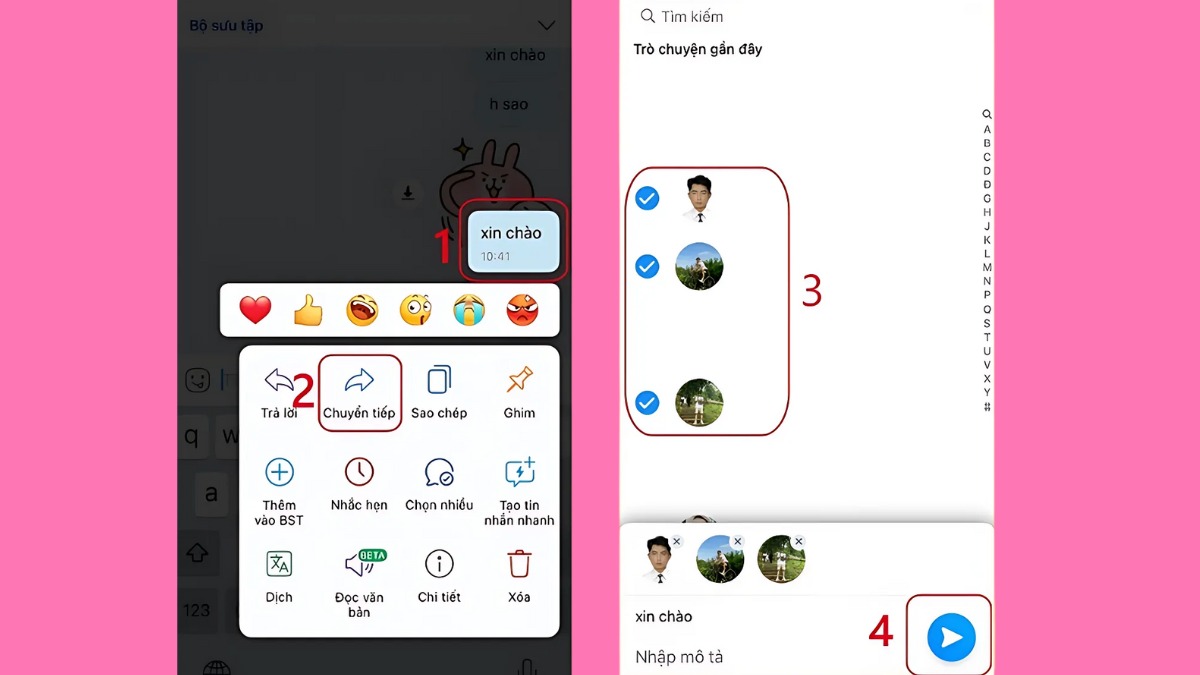
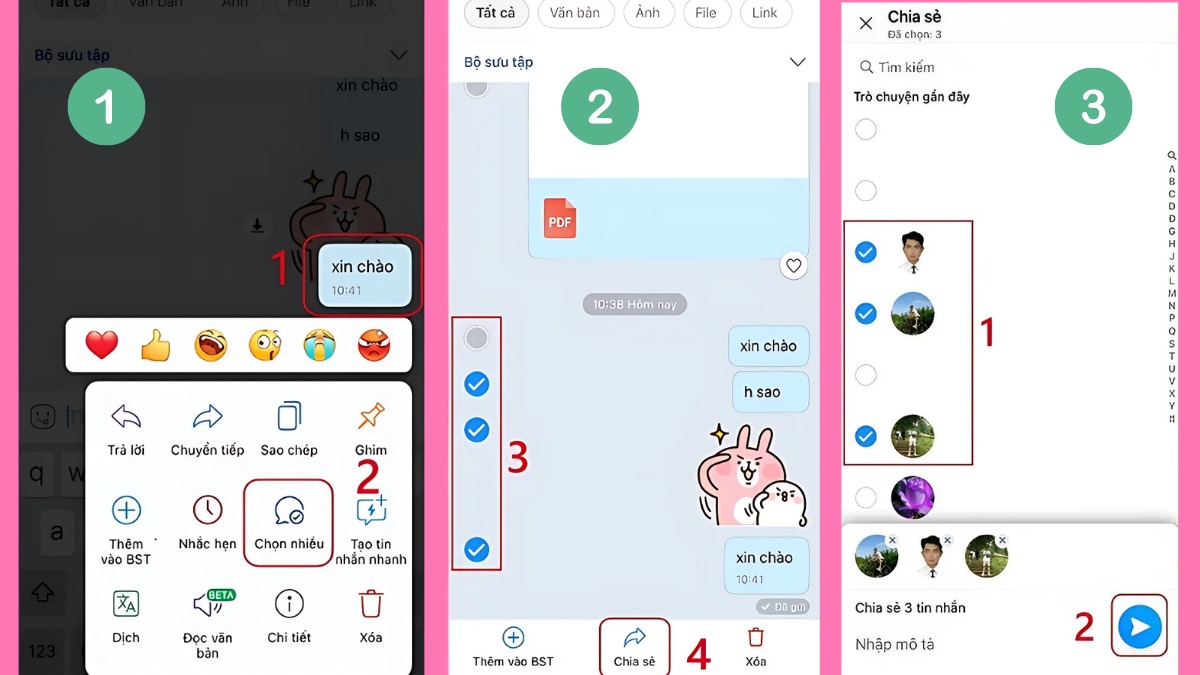
Cách gửi tin nhắn đồng loạt trên Zalo OA đến nhiều người
Bước 1: Vào mục trò chuyện > nhấn giữ một tin nhắn bất kỳ để hiển thị các chức năng.
Bước 2: Chọn “Chọn nhiều” và đánh dấu các tin nhắn muốn chuyển tiếp > bấm “Chia sẻ”.
Bước 3: Chọn danh sách người nhận hoặc nhóm tương ứng, sau đó nhấn biểu tượng gửi màu xanh để hoàn tất việc gửi tin hàng loạt.
Gửi tin nhắn hàng loạt trên Zalo OA bằng máy tính
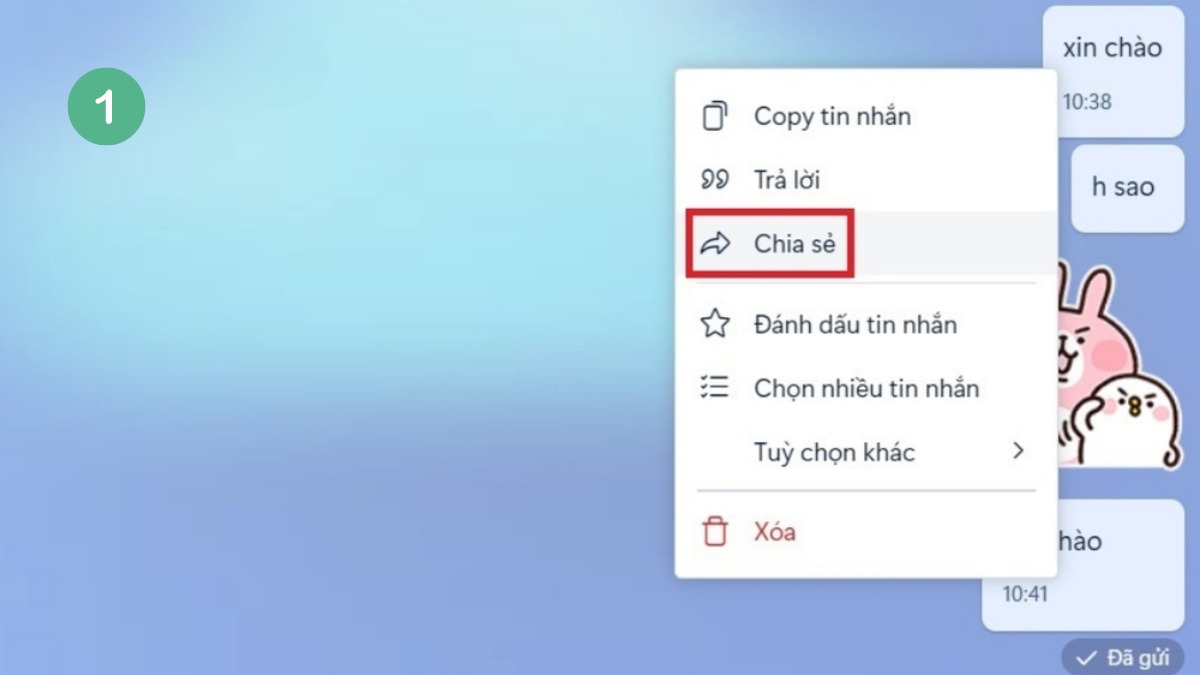
Cách gửi tin nhắn đến nhiều người trên Zalo
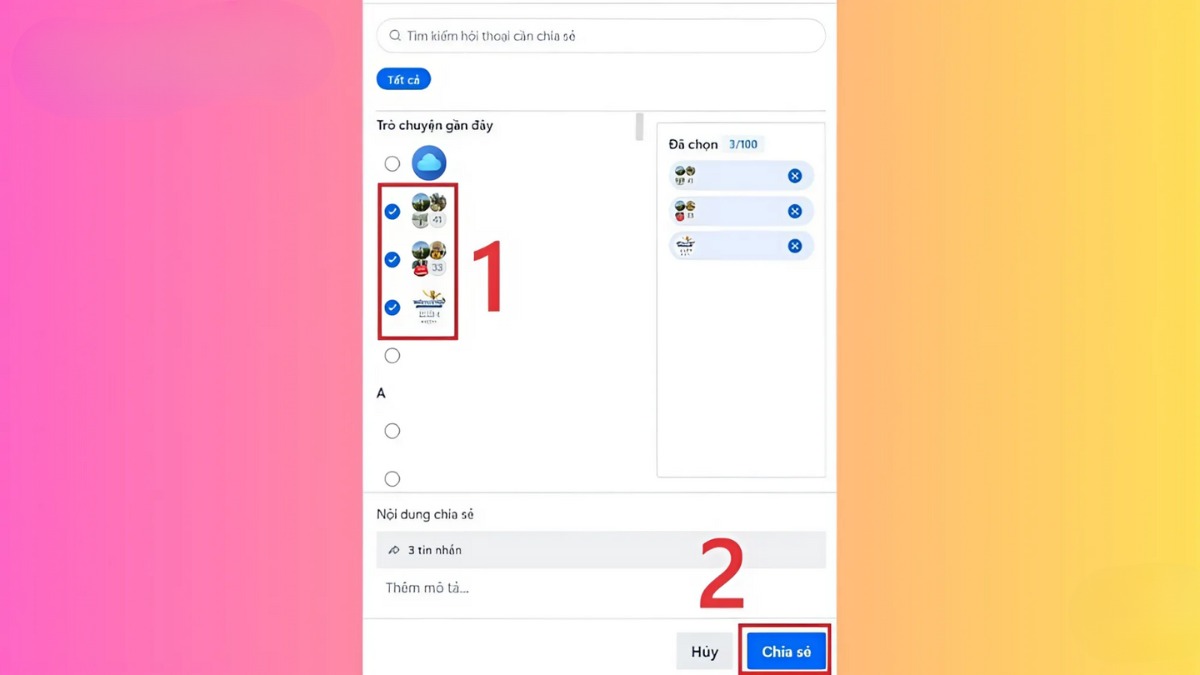
Bước 1: Mở ứng dụng Zalo trên máy tính, truy cập vào cuộc trò chuyện chứa tin nhắn cần gửi > nhấp chuột phải vào tin nhắn đó và chọn “Chia sẻ”.
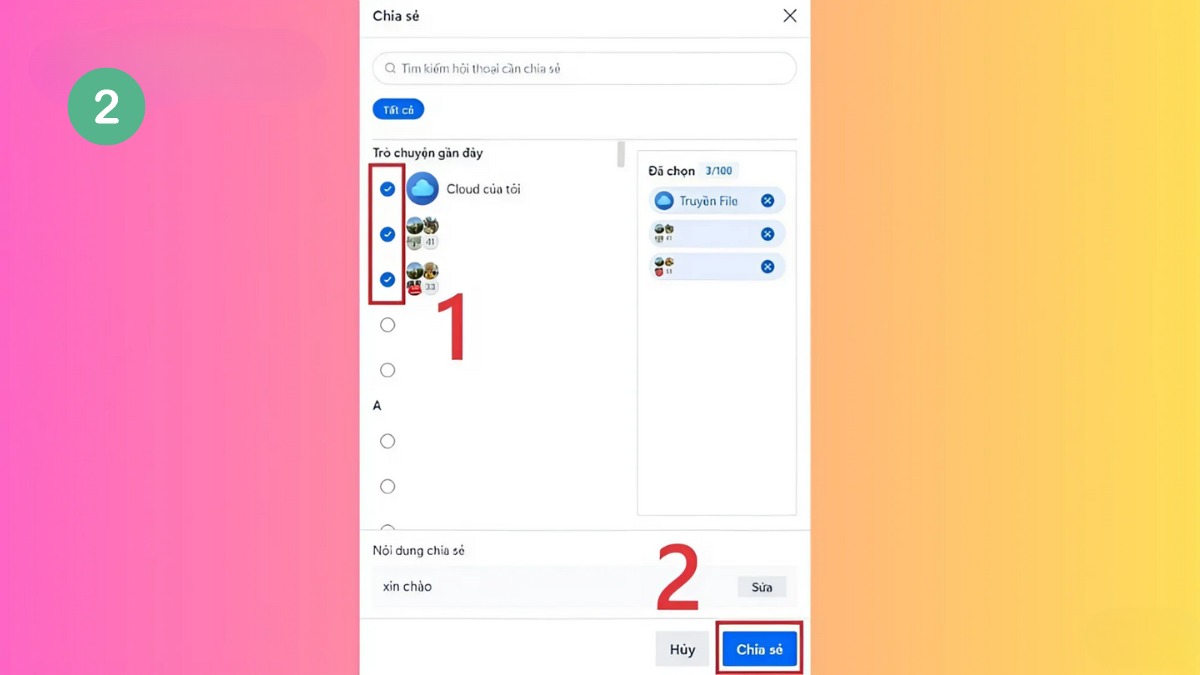
Bước 2: Chọn các tài khoản nhận tin từ danh sách hiển thị. Sau khi hoàn tất lựa chọn, nhấn nút “Chia sẻ” ở cuối giao diện để gửi tin đến nhiều người cùng lúc.
Cách gửi tin nhắn hàng loạt trên Zalo OA PC đến nhiều người
Bước 1: Mở phần trò chuyện, nhấp chuột phải vào tin nhắn bạn muốn chuyển tiếp để mở các tùy chọn.
Bước 2: Chọn “Chọn nhiều tin nhắn” > đánh dấu những tin nhắn bạn cần gửi. Tiếp đó, nhấn biểu tượng mũi tên hướng sang phải ở góc dưới khung chat.
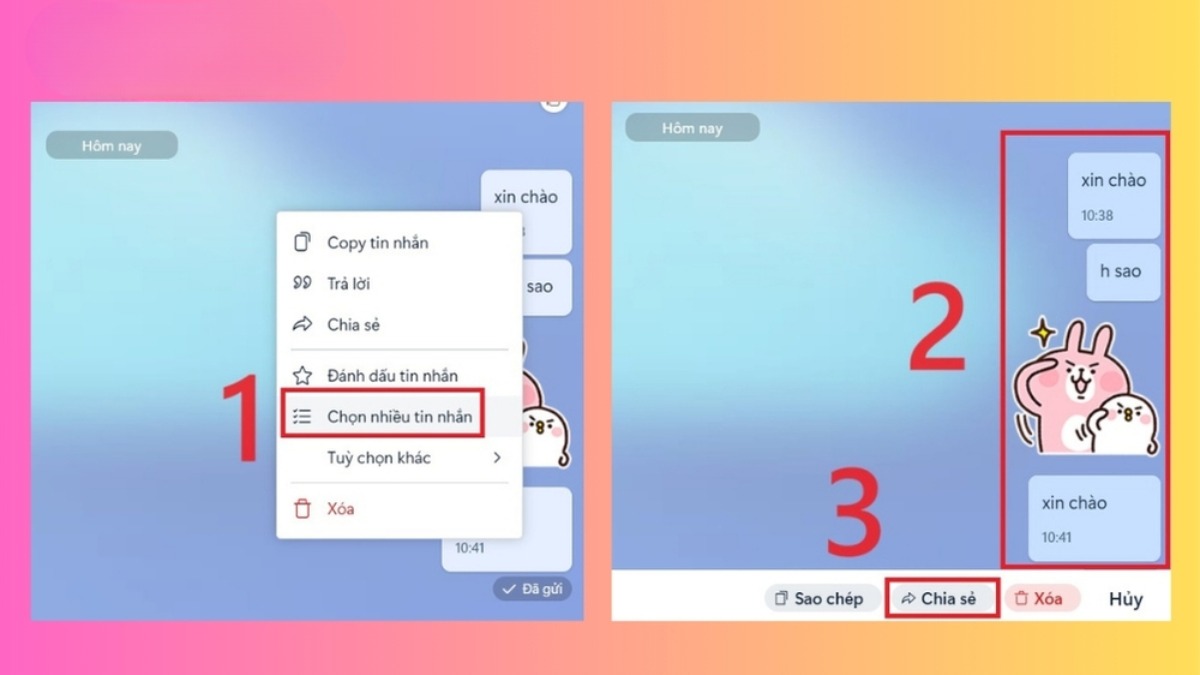
Bước 3: Chọn danh sách người nhận phù hợp và nhấn “Chia sẻ” để hoàn tất việc gửi tin nhắn hàng loạt.
Gửi tin nhắn hàng loạt từ Zalo OA qua ứng dụng khác
Bạn có thể dễ dàng chia sẻ tin nhắn từ Zalo OA sang các ứng dụng khác bằng cách thực hiện theo hướng dẫn sau:
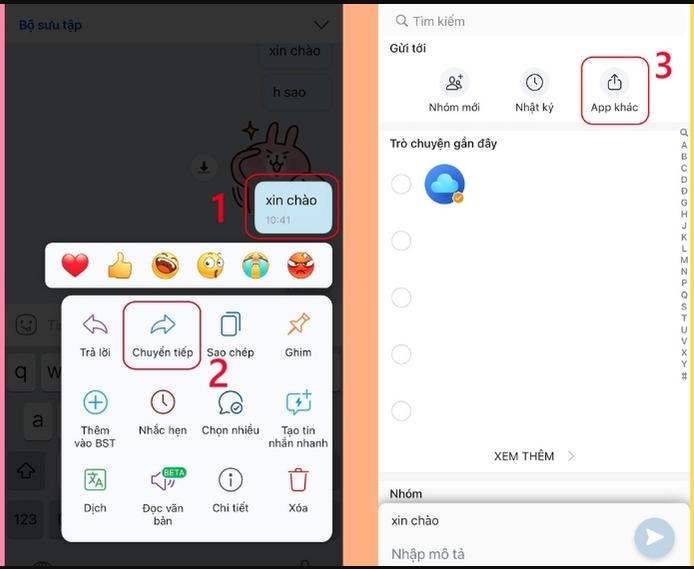
Bước 1: Truy cập vào cuộc trò chuyện có chứa tin nhắn bạn muốn chuyển đến nhiều người thông qua ứng dụng khác.
Bước 2: Nhấn và giữ tin nhắn đó, sau khi các tùy chọn hiển thị, chọn “Chuyển tiếp”. Tại phần “Gửi tới”, tiếp tục nhấn “App khác”.
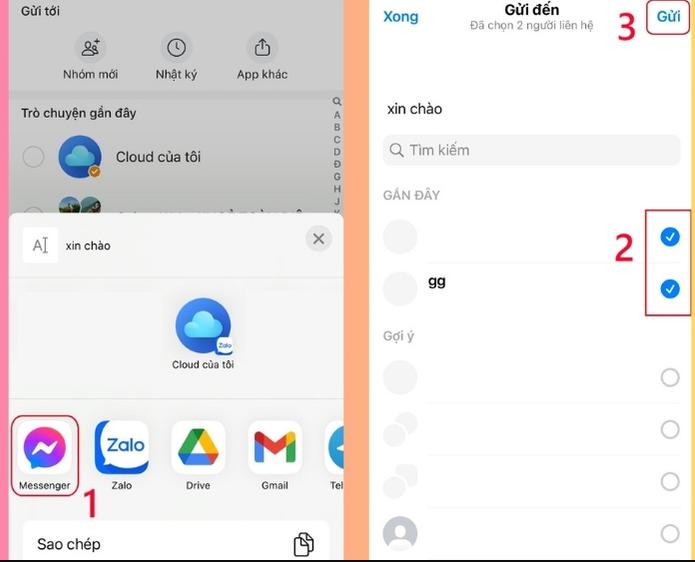
Bước 3: Chọn loại ứng dụng muốn chia sẻ như Messenger, Gmail, hoặc bất kỳ nền tảng nào được hỗ trợ. Sau đó, chọn người nhận phù hợp và nhấn “Gửi” để hoàn tất quá trình chia sẻ.
Thiết lập đối tượng nhận tin nhắn hàng loạt trên Zalo OA
Zalo Official Account (OA) cho phép doanh nghiệp tùy chỉnh đối tượng nhận tin nhắn dựa trên nhiều tiêu chí khác nhau, giúp chiến dịch tiếp cận đúng khách hàng và đạt hiệu quả cao hơn.
- Vị trí địa lý: Doanh nghiệp có thể gửi tin đến người dùng trong từng khu vực cụ thể, giúp nội dung phù hợp với đặc điểm từng vùng.
- Độ tuổi: Việc phân nhóm theo độ tuổi cho phép xây dựng thông điệp chính xác hơn, đáp ứng đúng nhu cầu của từng nhóm người dùng.
- Giới tính: Lọc theo giới tính giúp nội dung trở nên cá nhân hóa, tăng mức độ phù hợp và khả năng chuyển đổi.
- Thời gian theo dõi OA: Doanh nghiệp có thể gửi tin dựa trên thời điểm người dùng bắt đầu theo dõi, từ đó chăm sóc nhóm khách hàng mới và cũ hiệu quả hơn.
- Trạng thái quan tâm: Xác định mức độ tương tác hiện tại của người dùng để điều chỉnh nội dung cho phù hợp, giúp tăng tỷ lệ mở và phản hồi.
- Nhãn ghi chú: Sử dụng các nhãn phân loại để gửi tin cho nhóm khách hàng nhất định, tập trung vào tệp khách hàng tiềm năng và tối ưu hiệu quả chiến dịch.
>> Xem thêm: Zalo OA có kết bạn được không?
Cách hẹn giờ gửi tin nhắn qua Zalo OA
Để thiết lập lịch gửi tin nhắn trên Zalo OA, bạn có thể thao tác theo các bước sau:
- Bước 1: Truy cập trang quản lý Zalo OA và chọn tài khoản OA mà bạn muốn tiến hành gửi tin nhắn hàng loạt.
- Bước 2: Chọn biểu tượng “Nội dung”, sau đó nhấn “Tạo Broadcast” để bắt đầu soạn tin.
- Bước 3: Thiết lập các thông tin cần thiết bao gồm đối tượng nhận, thời gian hẹn gửi và hạn mức tiếp cận theo nhu cầu chiến dịch.
- Bước 4: Kiểm tra lại nội dung và cài đặt, sau đó nhấn “Tiếp tục” để hoàn tất việc lên lịch gửi tin.
Để đạt hiệu quả cao, hãy đảm bảo nội dung tin nhắn rõ ràng, thu hút và phù hợp với nhóm đối tượng mà bạn đã chọn.
Lưu ý khi gửi tin nhắn hàng loạt cho khách hàng trên Zalo OA
- Nội dung tin nhắn: Hãy đảm bảo thông điệp ngắn gọn, dễ hiểu và bám sát sản phẩm hoặc dịch vụ bạn muốn truyền tải. Nội dung cần đủ hấp dẫn để giữ sự chú ý của người nhận. Bên cạnh đó, bạn có thể thiết lập lời chào tự động trên Zalo OA để tạo ấn tượng chuyên nghiệp ngay từ đầu.
- Tần suất gửi: Tránh gửi tin nhắn quá dày đặc trong thời gian ngắn. Việc này dễ khiến khách hàng khó chịu hoặc cảm thấy bị làm phiền, từ đó giảm mức độ tương tác.
- Chất lượng thông điệp: Tuân thủ các nguyên tắc hiển thị quảng cáo trên Zalo OA và tránh lạm dụng tin nhắn mang tính quảng cáo quá mức. Điều này giúp duy trì trải nghiệm tích cực và tránh khiến người nhận đánh giá tiêu cực về thương hiệu.
- Chính sách ưu đãi: Zalo hiện hỗ trợ doanh nghiệp bằng chương trình khuyến mãi hấp dẫn. Cụ thể, tài khoản Zalo OA đã xác thực có thể gửi miễn phí 8 tin Broadcast mỗi tháng, giúp bạn tiết kiệm chi phí trong khi vẫn tối ưu được hoạt động chăm sóc khách hàng.
>> Xem thêm: Hướng Dẫn Đăng Ký Zalo OA Chi Tiết Cho Doanh Nghiệp Mới