Cách lấy link Zalo OA là thao tác quan trọng giúp bạn chia sẻ trang Official Account đến khách hàng nhanh hơn và thuận tiện hơn. Chỉ với vài bước đơn giản, bạn có thể sao chép đường dẫn Zalo OA trên cả điện thoại và máy tính để đưa vào website, mạng xã hội hoặc các kênh marketing. Hướng dẫn dưới đây giúp bạn thao tác nhanh chóng, chính xác và phù hợp cho cả người mới.
1. Cách lấy link Zalo OA Page
Chia sẻ Zalo OA qua mã QR
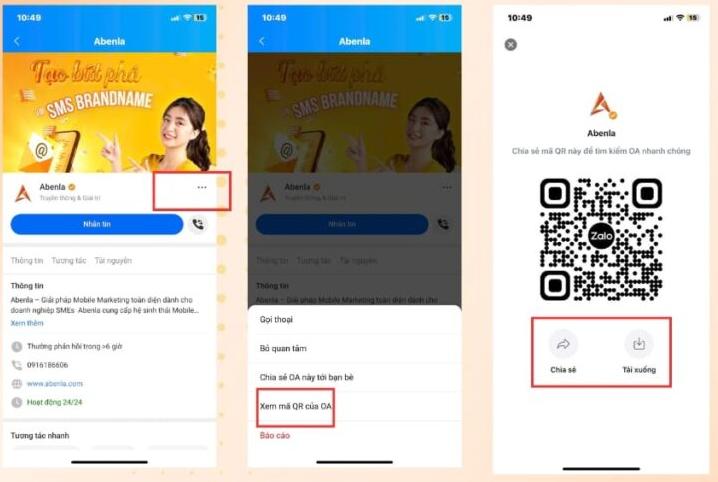
Sử dụng mã QR là một cách rất tiện lợi để khách hàng truy cập vào Zalo OA ngay lập tức chỉ bằng thao tác quét.
Cách làm như sau:
- Bước 1: Mở ứng dụng Zalo và tìm đến trang OA cần chia sẻ. Bạn có thể gõ tên OA ở thanh tìm kiếm hoặc truy cập mục “Danh bạ OA”.
- Bước 2: Khi đã vào trang OA, bấm vào biểu tượng ba dấu chấm (•••) ở góc trên bên phải, sau đó chọn mục “Xem mã QR của OA”.
- Bước 3: Tại màn hình hiển thị mã QR, bạn có thể chia sẻ trực tiếp qua Zalo hoặc tải mã QR về máy để gửi qua các kênh khác như mạng xã hội, email hay chèn lên website.

Chia sẻ link Zalo OA bằng đường dẫn
Nếu bạn muốn gửi thẳng đường link dẫn đến Zalo OA cho người khác, bạn có thể thao tác theo các bước đơn giản sau:
Cách làm:
- Bước 1: Mở trang Zalo OA mà bạn cần chia sẻ trên ứng dụng.
- Bước 2: Chọn biểu tượng ba dấu chấm ở góc trên bên phải, rồi nhấn vào mục “Chia sẻ OA này tới bạn bè”. Hãy gửi OA đến bất kỳ liên hệ nào trong danh bạ.
- Bước 3: Khi tin nhắn đã được gửi đi, bạn vào lại cuộc trò chuyện đó, sao chép đường link của OA trong tin nhắn và sử dụng để chia sẻ lên các nền tảng khác như TikTok, Messenger, Zalo nhóm
2. Hướng dẫn cách lấy link Zalo OA cá nhân
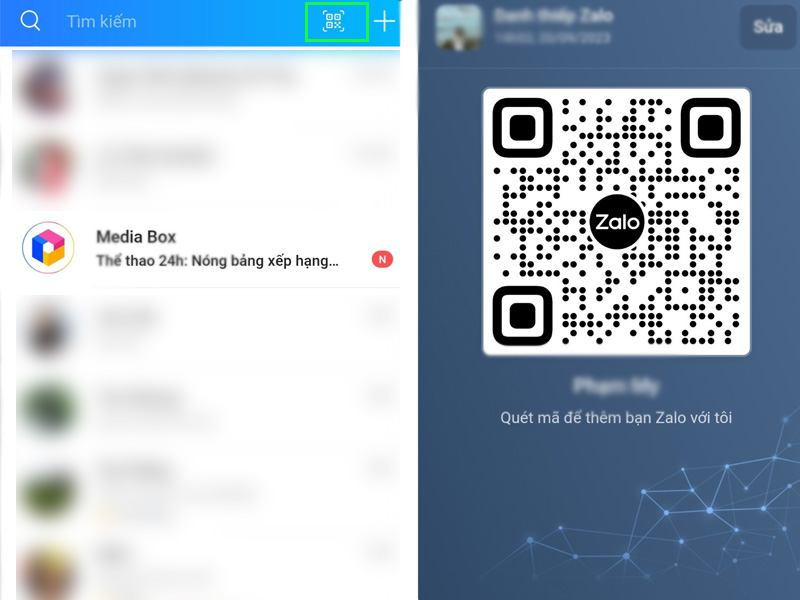
Nếu bạn muốn gửi thông tin Zalo của mình cho người khác một cách nhanh chóng, sử dụng mã QR là cách đơn giản nhất. Cách thực hiện như sau:
-
Mở ứng dụng Zalo, sau đó chạm vào biểu tượng mã QR nằm ở góc phải phía trên màn hình.
-
Tiếp tục chọn mục “Mã QR của tôi”. Lúc này, danh thiếp Zalo cá nhân sẽ hiển thị kèm theo mã QR. Bạn chỉ cần gửi mã QR này cho người muốn kết nối.
-
Người nhận chỉ việc mở Zalo, vào tính năng quét mã và quét mã QR bạn gửi là có thể kết bạn ngay lập tức.
Cách chia sẻ Zalo cá nhân bằng địa chỉ link
Đường dẫn Zalo cá nhân được tạo theo định dạng https://zalo.me/số-điện-thoại. Vì vậy, để tạo link Zalo của mình, bạn chỉ cần thay số điện thoại vào đúng mẫu cú pháp trên là có thể sử dụng ngay.
Cách này cực kỳ đơn giản và ai cũng có thể tự lấy link nhanh chóng. Ngoài việc tạo link theo cú pháp, bạn cũng có thể gửi trực tiếp số điện thoại của mình khi đang trò chuyện trên Zalo. Ngay khi số được gửi đi, Zalo sẽ tự hiển thị thông tin tài khoản dưới dạng danh thiếp để người kia bấm vào và kết bạn dễ dàng.
3. Hướng dẫn cách lấy link Zalo nhóm chat
Khi bạn đã tạo một nhóm Zalo và muốn mời thêm người có cùng sở thích hoặc mục đích tham gia, việc lấy link nhóm để chia sẻ là cách nhanh nhất giúp mở rộng cộng đồng. Nếu bạn chưa biết cách sao chép link mời thành viên, hãy làm theo các bước dưới đây:
- Bước 1: Mở nhóm Zalo mà bạn muốn chia sẻ
Khởi động ứng dụng Zalo, gõ tên nhóm vào thanh tìm kiếm và chọn nhóm trong danh sách hiển thị để truy cập. Khi đã vào giao diện nhóm, hãy nhấn vào biểu tượng ba dấu chấm nằm ở góc trên bên phải màn hình.

- Bước 2: Bạn nhấn chọn vào mục “Link tham gia nhóm”
Sau khi nhấn vào biểu tượng ba dấu chấm, bạn sẽ thấy nhiều tùy chọn như lịch nhóm, tin nhắn ghim, bình chọn,… Hãy kéo xuống phía dưới và tìm mục “Link tham gia nhóm”.
Tại phần “Mời vào nhóm bằng link”, Zalo sẽ hiển thị cả đường link và mã QR của nhóm chat. Bạn có thể chọn “Chia sẻ link” để gửi trực tiếp cho bạn bè, hoặc bấm “Copy link” để sao chép và gửi dưới dạng văn bản qua bất kỳ nền tảng nào. Ngoài ra, bạn cũng có thể chụp lại mã QR để gửi cho người khác quét và tham gia nhóm nhanh chóng.
